

팟플레이어(PotPlayer) 다운로드 · 설치부터 최적 설정까지 완전 가이드【2026년 최신판】
팟플레이어 다운로드 방법을, 윈픽 편집부가 2026년 최신 정보를 바탕으로 완전 해설합니다.
팟플레이어(PotPlayer)는 카카오에서 만든 대한민국 대표 무료 동영상 플레이어입니다. 팟플레이어 다운로드 한 번으로 AVI, MKV, MP4 등 거의 모든 영상 포맷을 별도 코덱 없이 재생할 수 있습니다. 가볍고 빠른 실행 속도와 세밀한 화질·자막 설정으로 국내 동영상 플레이어 중 압도적인 인기를 자랑합니다. 이 글에서는 팟플레이어 다운로드부터 설치, 화질 설정, 자막 추가까지 단계별로 정리했습니다.
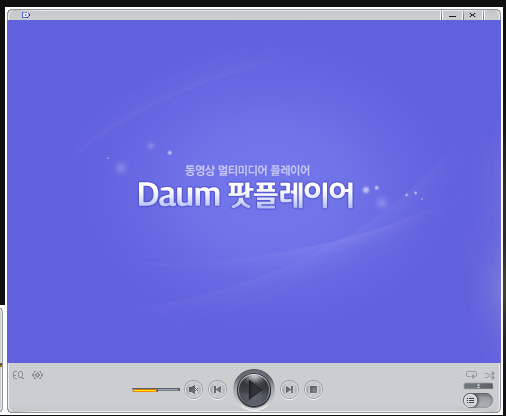
팟플레이어 다운로드 방법
팟플레이어 다운로드는 공식 사이트에서 진행합니다.
브라우저를 열고 potplayer.daum.net에 접속합니다.
‘다운로드’ 버튼을 클릭합니다.
32비트 또는 64비트 버전을 선택합니다. 최신 PC라면 64비트를 권장합니다.
설치 파일(PotPlayerSetup64.exe)이 다운로드되면 실행합니다.
설치 마법사의 안내에 따라 진행하면 완료됩니다.
설치 시간은 약 2~3분이며 완전 무료로 사용할 수 있습니다.
팟플레이어 다운로드 후 동영상 재생 방법
팟플레이어 다운로드 후 동영상을 재생하는 방법은 매우 간단합니다.
재생할 동영상 파일을 팟플레이어 화면으로 드래그합니다.
또는 팟플레이어 실행 후 화면을 더블클릭해 파일을 직접 선택합니다.
재생 중 마우스 휠을 올리거나 내리면 볼륨을 조절할 수 있습니다.
키보드 방향키 좌우로 10초 단위 앞뒤 이동이 가능합니다.
대부분의 영상 포맷을 추가 코덱 없이 바로 재생할 수 있는 것이 팟플레이어의 가장 큰 강점입니다.
팟플레이어 다운로드 후 자막 설정 방법
팟플레이어 다운로드 후 자막을 추가하는 방법도 간단합니다.
자막 파일(.srt, .ass 등)을 영상 파일과 같은 폴더에 저장하고 파일명을 동일하게 맞춥니다.
팟플레이어가 자동으로 자막을 인식해 화면에 표시합니다.
자막이 자동으로 뜨지 않을 경우 화면에서 마우스 오른쪽 버튼 클릭 후 ‘자막 → 자막 열기’를 선택합니다.
자막 크기와 위치는 환경설정에서 자유롭게 변경할 수 있습니다.
팟플레이어 화질 설정 최적화 방법
팟플레이어 다운로드 후 화질을 최적화하면 더욱 선명한 영상을 즐길 수 있습니다.
화면에서 마우스 오른쪽 버튼을 클릭합니다.
‘환경설정(F5)’을 선택합니다.
‘비디오’ 항목에서 렌더러를 ‘MadVR’ 또는 ‘EVR 커스텀’으로 변경합니다.
고사양 PC라면 MadVR 설정이 가장 선명한 화질을 제공합니다.
팟플레이어 다운로드 관련 자주 묻는 질문
Q1. 팟플레이어 다운로드는 완전 무료인가요?
네, 팟플레이어는 개인·기업 모두 완전 무료로 사용할 수 있습니다.
Q2. 4K 영상도 팟플레이어로 재생할 수 있나요?
네, 팟플레이어는 4K 영상 재생을 지원합니다. 다만 PC 사양에 따라 재생 품질이 달라질 수 있습니다.
Q3. 팟플레이어가 갑자기 실행되지 않을 때는 어떻게 하나요?
공식 사이트에서 팟플레이어 다운로드 후 최신 버전으로 재설치하면 대부분 해결됩니다.

마무리
팟플레이어 다운로드부터 자막 설정, 화질 최적화까지 전 과정을 살펴봤습니다.
국내 최고의 무료 동영상 플레이어인 만큼 한 번 사용하면 다른 플레이어로 돌아가기 어렵습니다.
아직 설치하지 않으셨다면 지금 바로 팟플레이어 다운로드 후 사용해 보세요.