
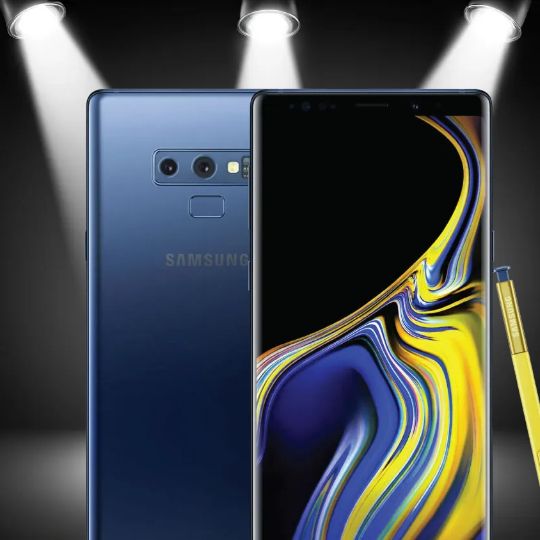
갤럭시 스마트폰 기본 설정 완전 가이드【2026년 최신판】 초기 설정부터 앱 설치까지
갤럭시 기본 설정 방법을, 윈픽 편집부가 2026년 최신 정보를 바탕으로 완전 해설합니다.
갤럭시는 삼성전자에서 만든 대한민국 대표 스마트폰입니다. 처음 갤럭시를 구매하면 갤럭시 기본 설정을 처음부터 진행해야 하는데 항목이 많아 어디서부터 시작해야 할지 모르는 분들이 많습니다. 삼성 계정 생성, One UI 설정, 지문 등록, 추천 앱 설치 등 갤럭시 기본 설정을 제대로 해두면 훨씬 편리하게 사용할 수 있습니다. 이 글에서는 갤럭시 기본 설정의 전 과정을 단계별로 정리했습니다.
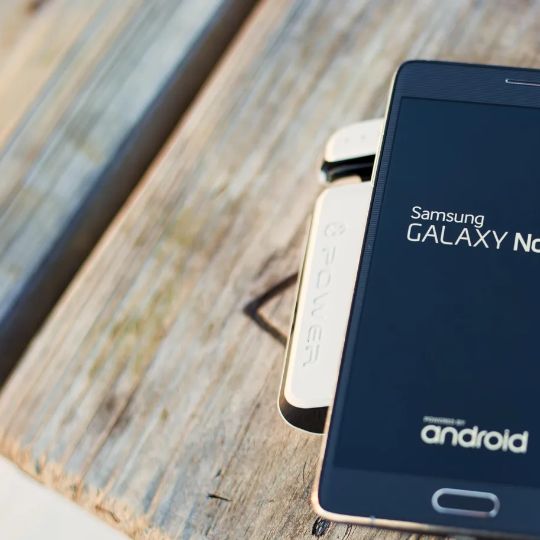
갤럭시 기본 설정 — 삼성 계정 생성 방법
갤럭시 기본 설정에서 가장 먼저 해야 할 것은 삼성 계정 생성입니다.
갤럭시 전원을 켜면 초기 설정 화면이 나타납니다.
언어와 국가를 선택합니다.
Wi-Fi에 연결합니다.
삼성 계정 로그인 화면에서 ‘계정 만들기’를 탭합니다.
이메일 주소와 비밀번호를 입력해 삼성 계정을 생성합니다.
삼성 계정은 갤럭시 스토어, 삼성 클라우드, 갤럭시 기기 간 연동에 모두 사용됩니다.
갤럭시 기본 설정 — 지문 및 보안 설정
삼성 계정 생성 후 갤럭시 기본 설정에서 보안을 설정합니다.
설정 앱에서 ‘생체 인식 및 보안’을 선택합니다.
‘지문’을 탭하고 지문을 등록합니다.
PIN 또는 패턴 잠금도 함께 설정합니다.
얼굴 인식 등록도 추가로 설정할 수 있습니다.
지문과 얼굴 인식을 모두 등록해두면 잠금 해제와 결제를 더욱 빠르게 처리할 수 있습니다.
갤럭시 기본 설정 — One UI 주요 기능 설정
갤럭시 기본 설정에서 One UI의 주요 기능을 설정해두면 사용 편의성이 크게 높아집니다.
설정 앱에서 ‘디스플레이’를 선택해 화면 밝기와 글자 크기를 조절합니다.
‘배터리 및 디바이스 케어’에서 배터리 절약 모드를 설정합니다.
‘유용한 기능’에서 멀티태스킹, 제스처 등 편의 기능을 켭니다.
‘소리 및 진동’에서 알림음과 진동 강도를 조절합니다.
갤럭시 기본 설정 후 추천 앱 설치 방법
갤럭시 기본 설정 완료 후 구글 플레이스토어에서 필수 앱을 설치합니다.
홈 화면에서 플레이스토어 아이콘을 탭합니다.
검색창에 설치할 앱 이름을 입력합니다.
원하는 앱을 선택 후 ‘설치’ 버튼을 탭합니다.
설치 완료 후 홈 화면에 앱 아이콘이 나타납니다.
카카오톡, 네이버, 유튜브, 토스 등 자주 사용하는 앱을 먼저 설치해 두는 것을 권장합니다.
갤럭시 기본 설정 관련 자주 묻는 질문
Q1. 갤럭시 기본 설정 중 이전 폰 데이터를 옮길 수 있나요?
네, 삼성 스마트 스위치 앱을 이용하면 연락처, 사진, 앱까지 모두 쉽게 이전할 수 있습니다.
Q2. 삼성 계정 없이도 갤럭시를 사용할 수 있나요?
기본적인 사용은 가능하지만 삼성 클라우드, 갤럭시 스토어 등 일부 기능은 삼성 계정이 필요합니다.
Q3. 갤럭시 기본 설정을 처음부터 다시 하려면 어떻게 하나요?
설정 앱에서 ‘일반 → 초기화 → 기본값으로 초기화’를 선택하면 공장 초기화가 가능합니다.

마무리
갤럭시 기본 설정부터 삼성 계정, 보안 설정, 앱 설치까지 전 과정을 살펴봤습니다.
처음에는 복잡해 보이지만 순서대로 따라 하면 30분 안에 모든 갤럭시 기본 설정을 완료할 수 있습니다.
이 가이드를 참고해 갤럭시 기본 설정을 완료해 보세요.